
Proyector Android 11 4K nativo 1080P 390ANSI HY320 Dual Wifi6 BT5.0 Proyector portátil de cine para exteriores actualizado HY300
Hy320-Negro / Enchufe de EE. UU.
$99.99
Ir directamente a la información del producto

4K y 1080P y WiFi 6 y rotación de 180° y Bluetooth 5.0 y corrección trapezoidal automática
BT 5.0 y altavoz integrado
Ángulo de proyección flexible de 180° . Proyecta donde quieras.
Corrección trapezoidal automática
Alejar del 100% al 85%
Duplicación de pantalla: compatible con Miracast, Airplay, DLNA
AEM Cortex-A53 de cuatro núcleos
Satisfacemos todas sus necesidades
Mini compacto y portátil
Interfaces y paquetes


Proyector Android 11 4K nativo 1080P 390ANSI HY320 Dual Wifi6 BT5.0 Proyector portátil de cine para exteriores actualizado HY300
$99.99
Descripción del Producto
Sistema operativo: Android 11.0
CPU: Allwinner H713 ARM Cortex-A53 de cuatro núcleos
GPU: Mali-G31 admite OpenGL ES3.2 y OpenCL2.0
Características del producto
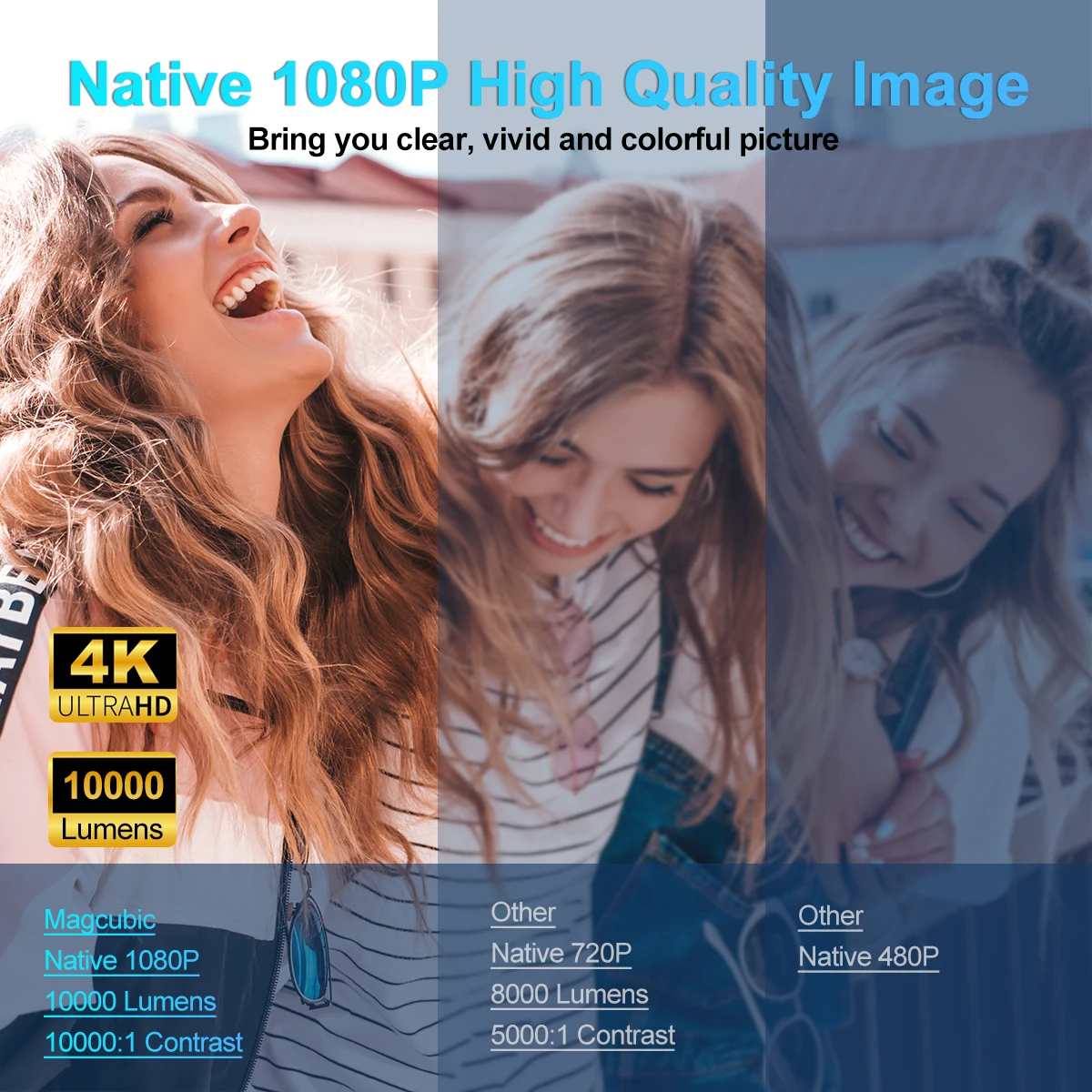
👍 Resolución nativa Full HD 1080P
Si busca una alta claridad en su proyector, este proyector Full HD será su favorito. Con una resolución de 1920*1080, un brillo de 10 000 lúmenes y una relación de contraste dinámico de hasta 10 000:1, el proyector muestra una imagen más nítida, brillante y rica.
Función BT 5.0 y altavoces estéreo HiFi
Los altavoces envolventes estéreo HiFi duales integrados del proyector restauran la fidelidad de audio original, permitiéndole disfrutar de una excelente experiencia auditiva sin necesidad de conectar altavoces externos. El proyector BT permite conectar auriculares, altavoces y otros equipos de audio, para que pueda disfrutar de un efecto envolvente de cine en casa.
👍 Pantalla gigante de 150''
El proyector portátil proporciona una pantalla de proyección de 30 a 150 pulgadas a una distancia de proyección de 1 a 4 m, con una relación de aspecto de 16:9, ¡visualización óptima tanto en cines en casa como en películas al aire libre!
👍 Sin latencia WiFi 6 ultrarrápido WiFi de doble banda 2,4G/5G
El proyector utiliza tecnología WiFi 6 líder en la industria. La transmisión es más rápida y estable. ¡Disfruta de una experiencia de visualización y juego fluida! Puedes duplicar la pantalla de forma inalámbrica a través de Miracast y Airplay.
❗ Tenga en cuenta que nuestro proyector puede admitir la decodificación de video 4K, pero la resolución más alta del video de salida es 1920 * 1080P
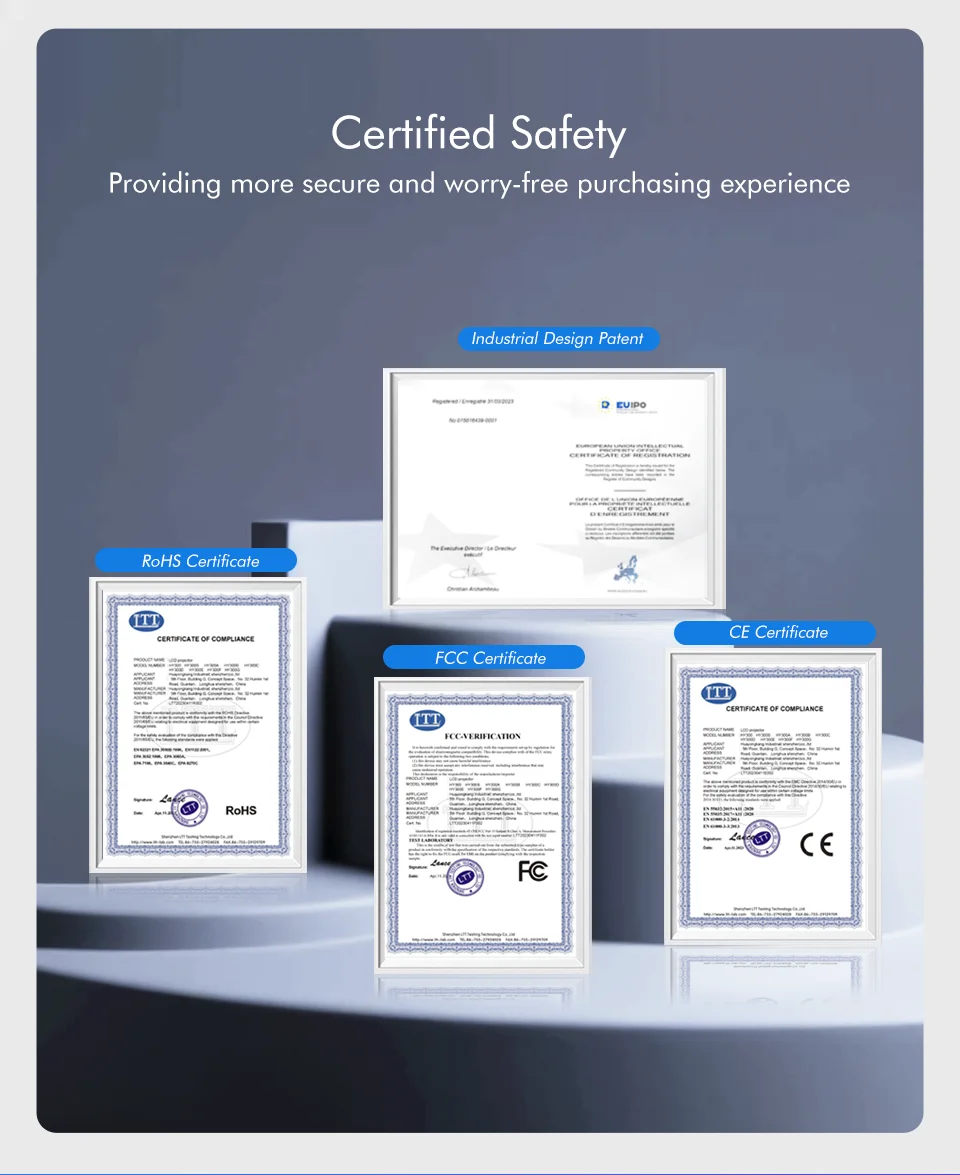
Proyector giratorio de 180° con WIFI6 BT5.0
4K y 1080P y WiFi 6 y rotación de 180° y Bluetooth 5.0 y corrección trapezoidal automática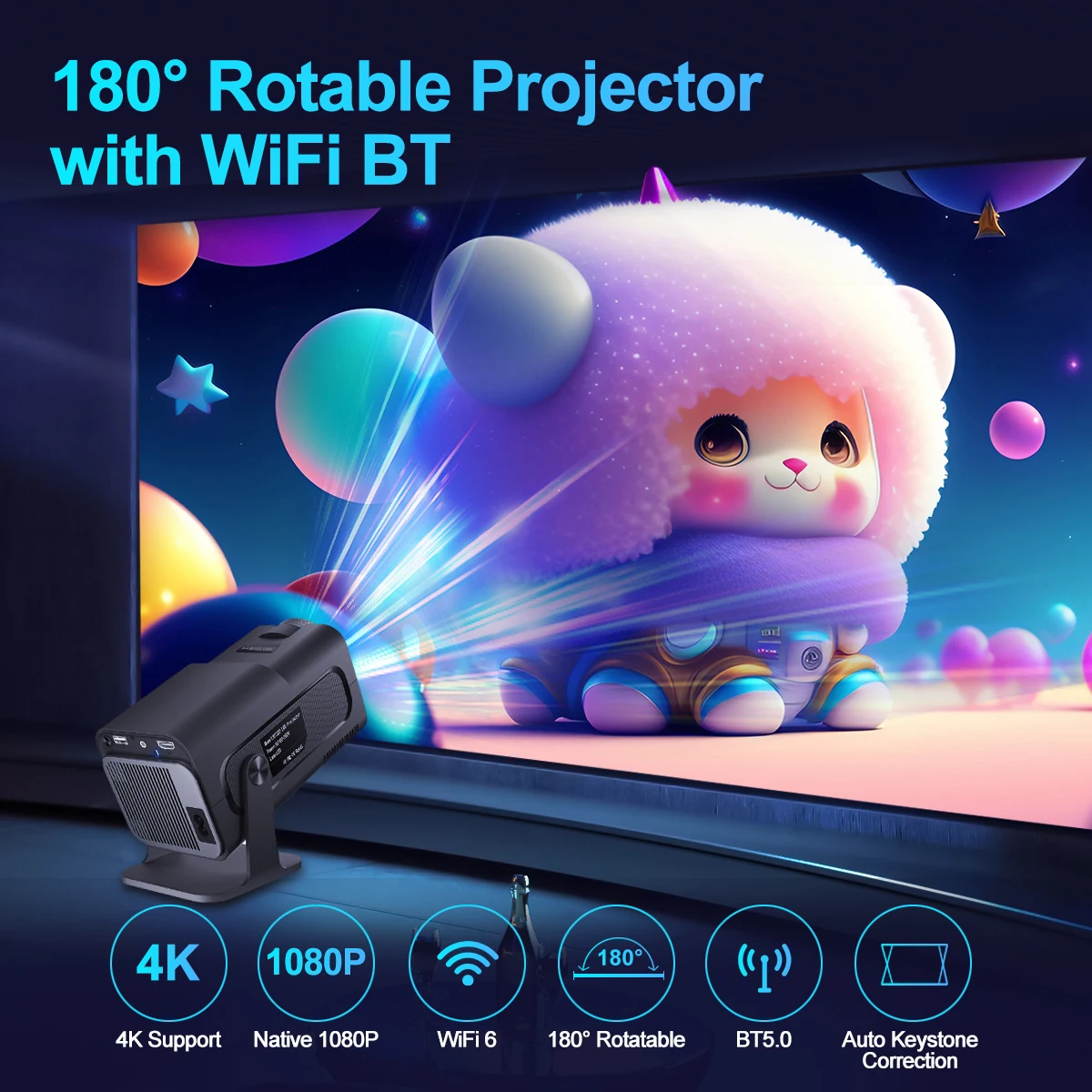
Compatibilidad con 390ANSI y 4K y 1080P nativo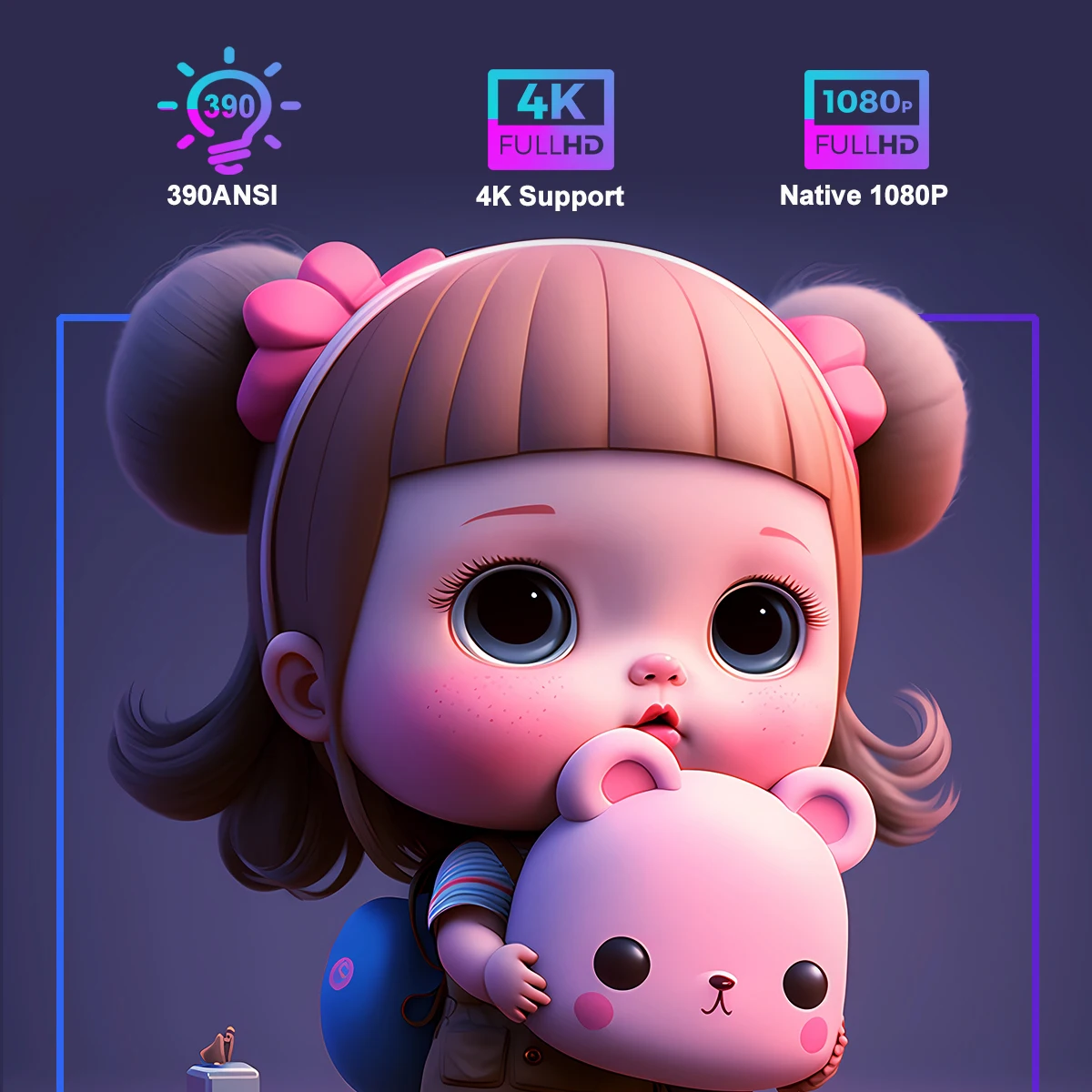
Alta calidad de imagen, no se perderá ningún detalle.
Admite 4K, 390 ANSI, 10 000 lúmenes y una relación de contraste de 10 000:1 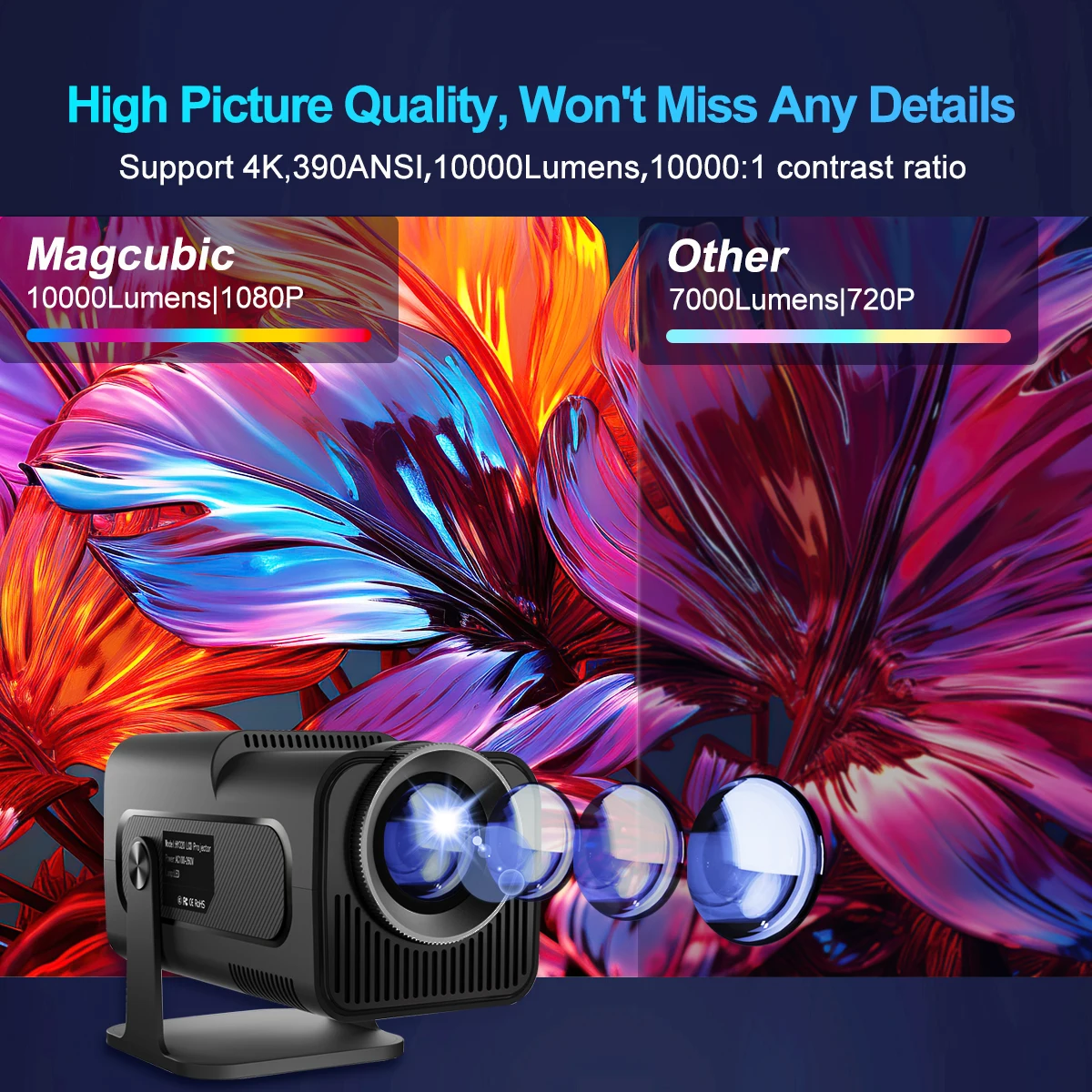
Imagen nativa de alta calidad 1080P
Te trae imágenes claras, vívidas y coloridas.
Conexión Wifi6
Mejora la estabilidad y velocidad de tu conexión inalámbrica 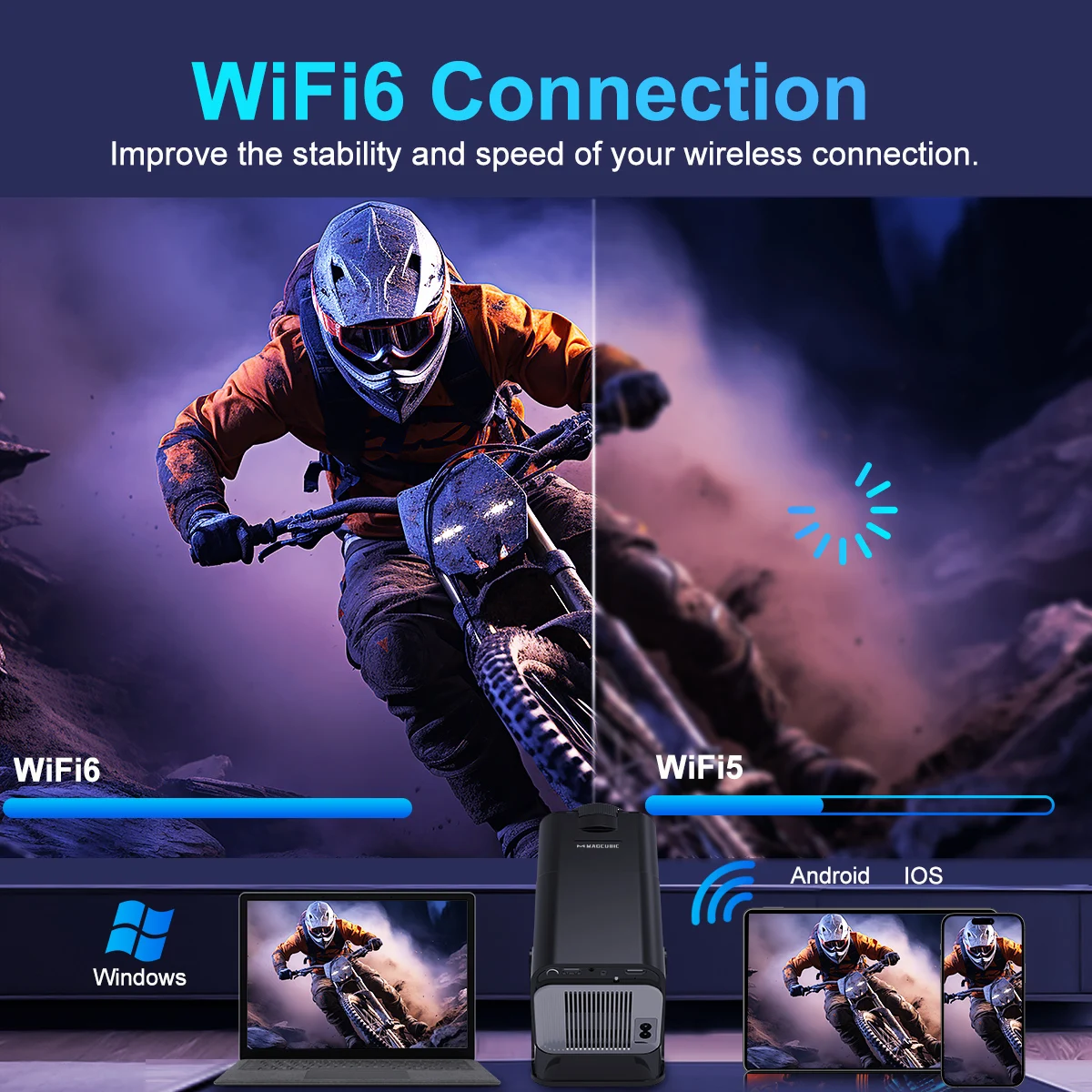
BT 5.0 y altavoz integrado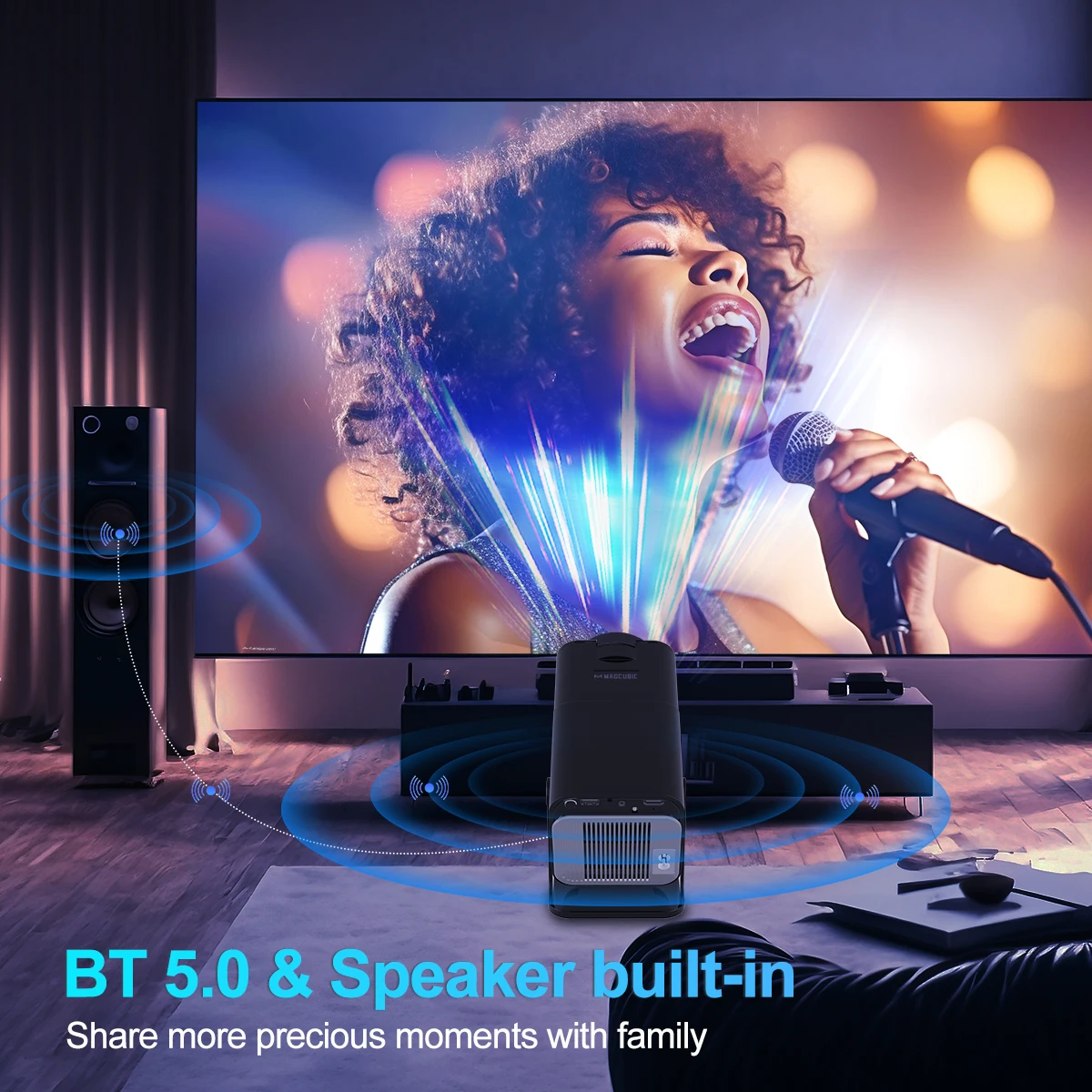
Ángulo de proyección flexible de 180° . Proyecta donde quieras.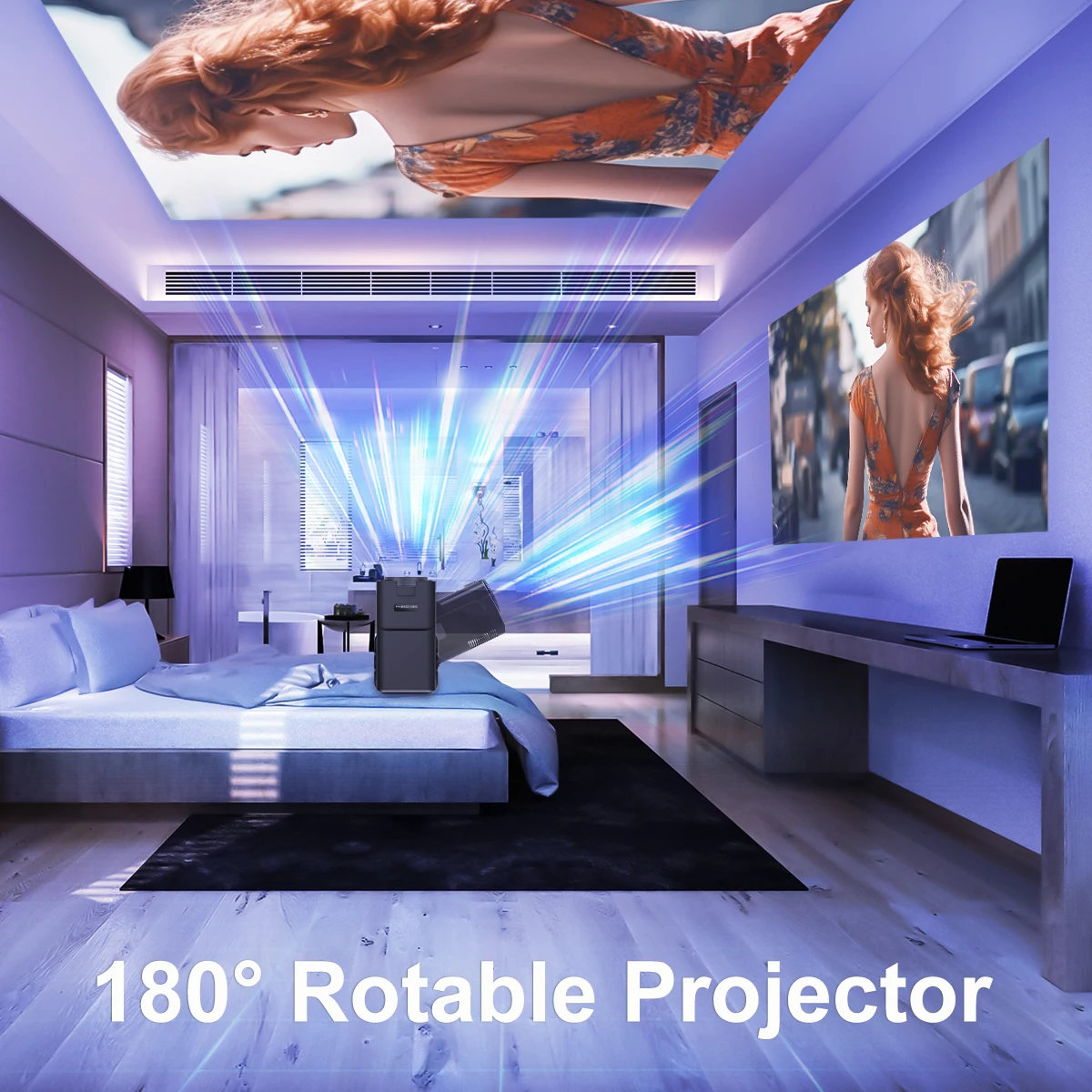
Corrección trapezoidal automática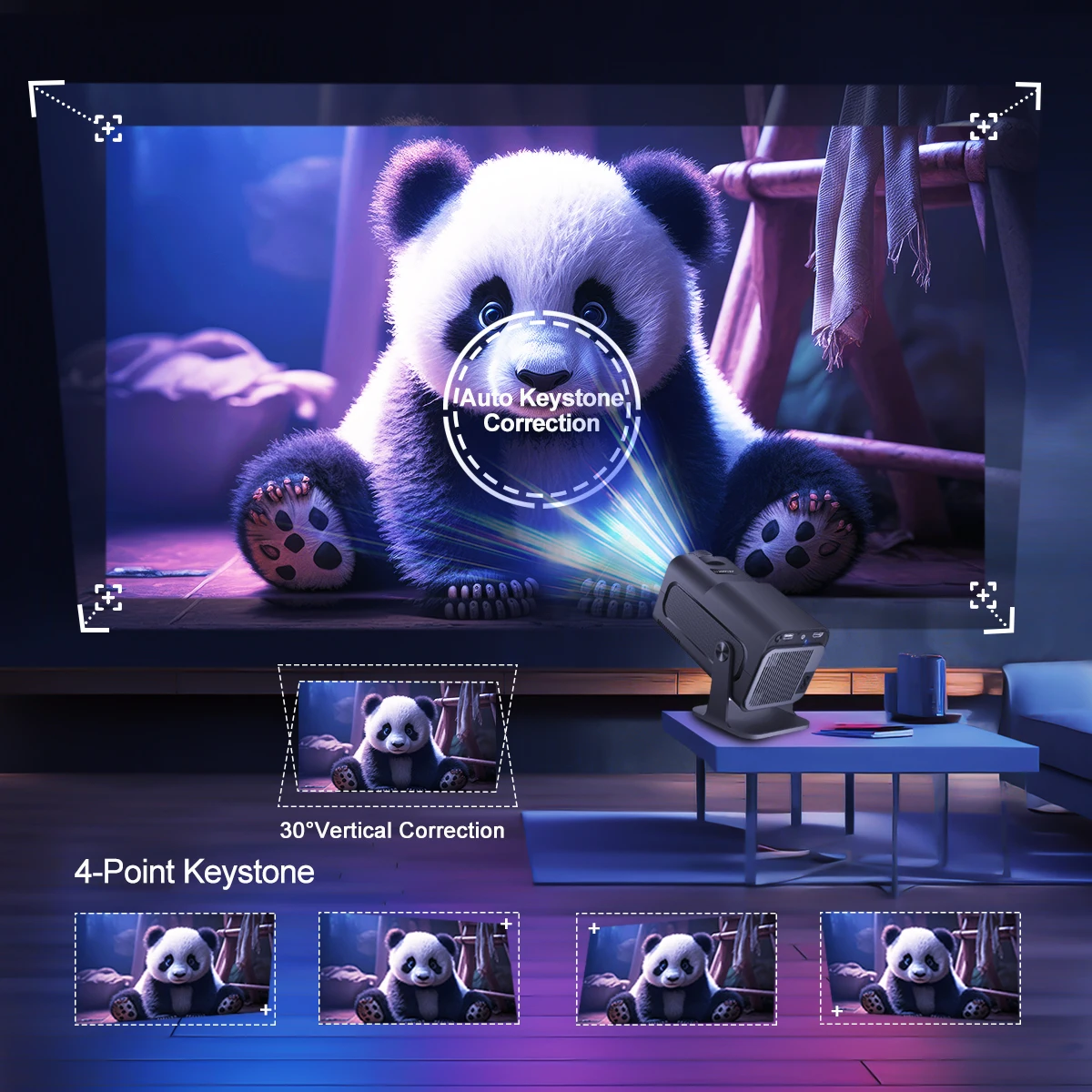
Transformar en pantalla de 30 a 150 pulgadas
Relación de proyección de 1,1:1 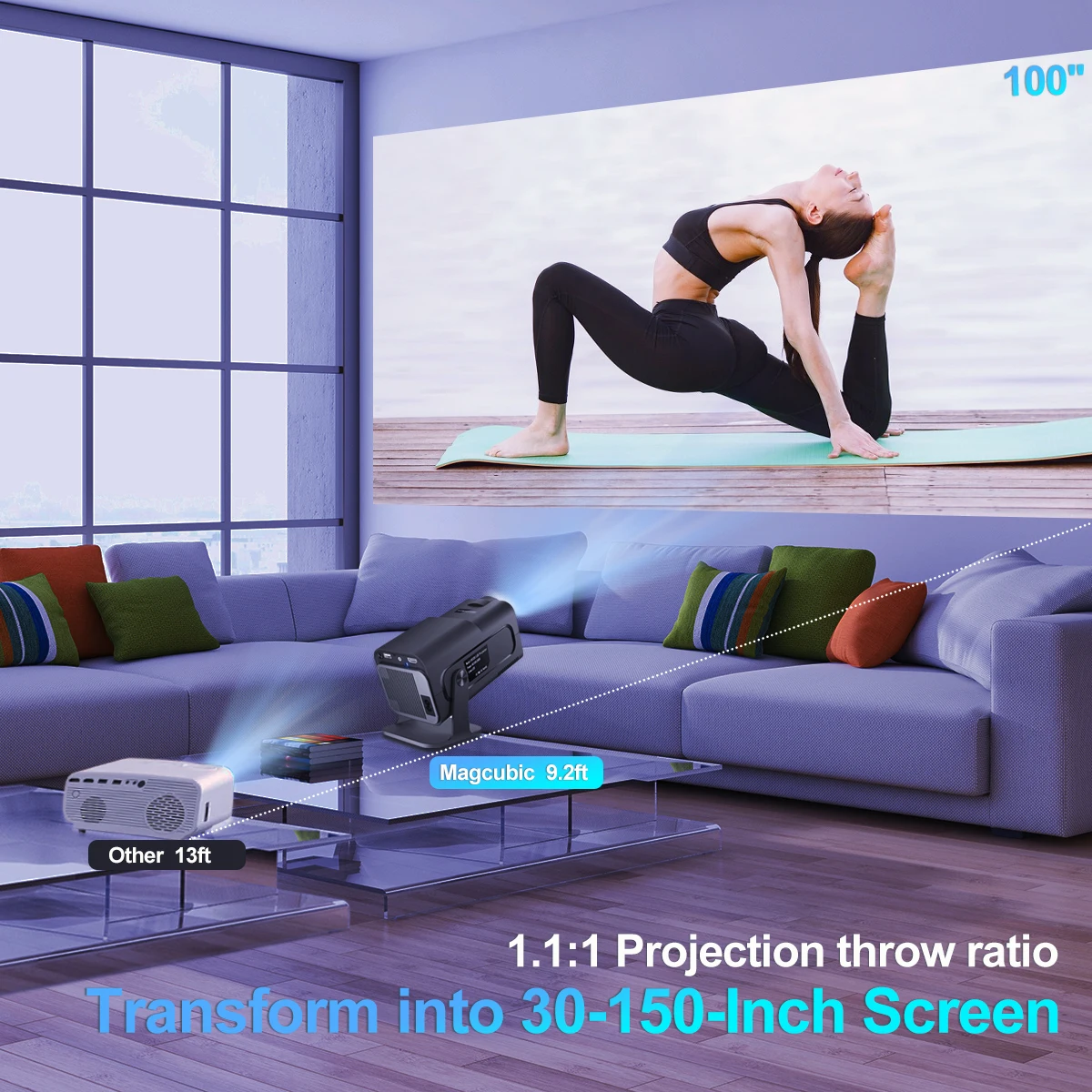
Alejar del 100% al 85%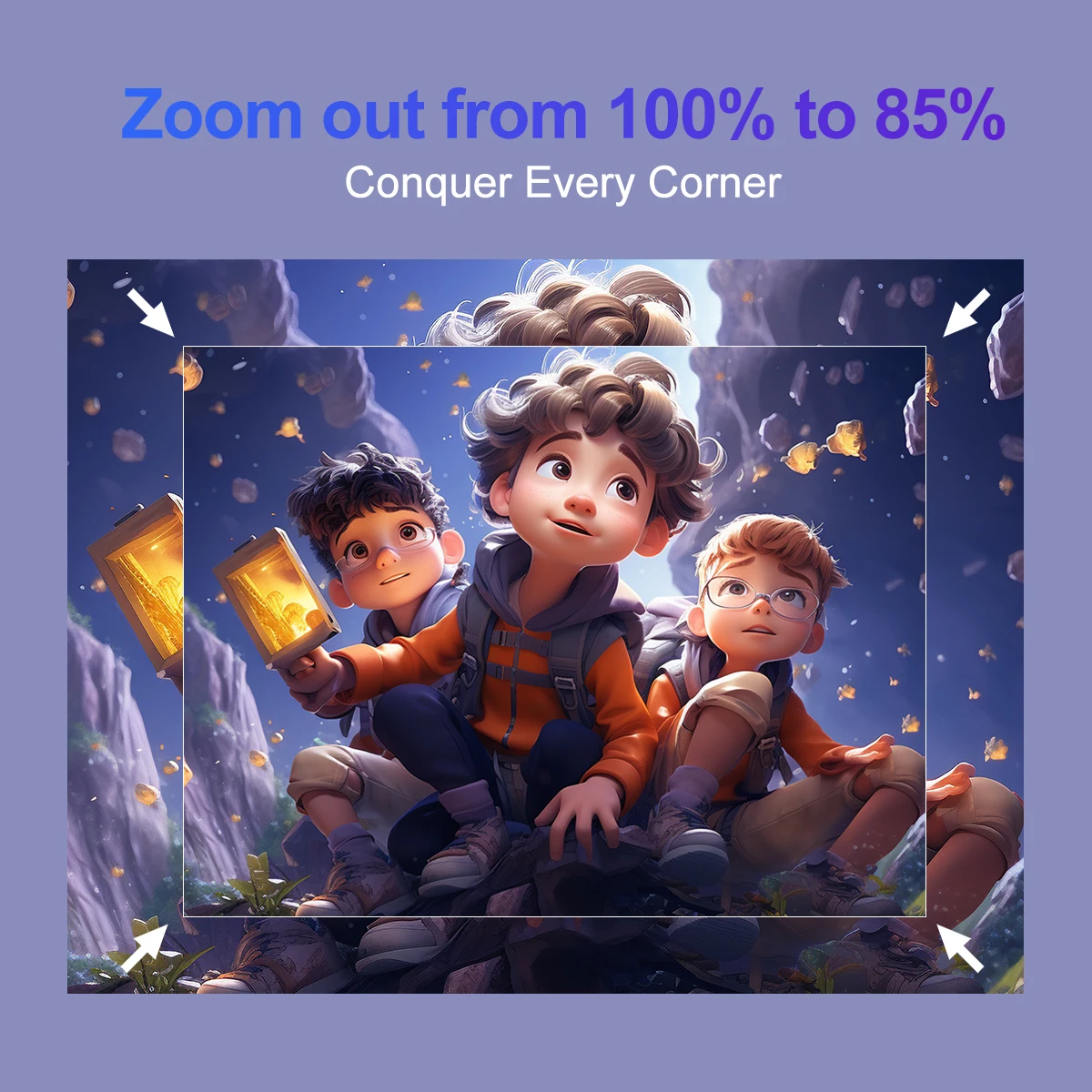
Duplicación de pantalla: compatible con Miracast, Airplay, DLNA 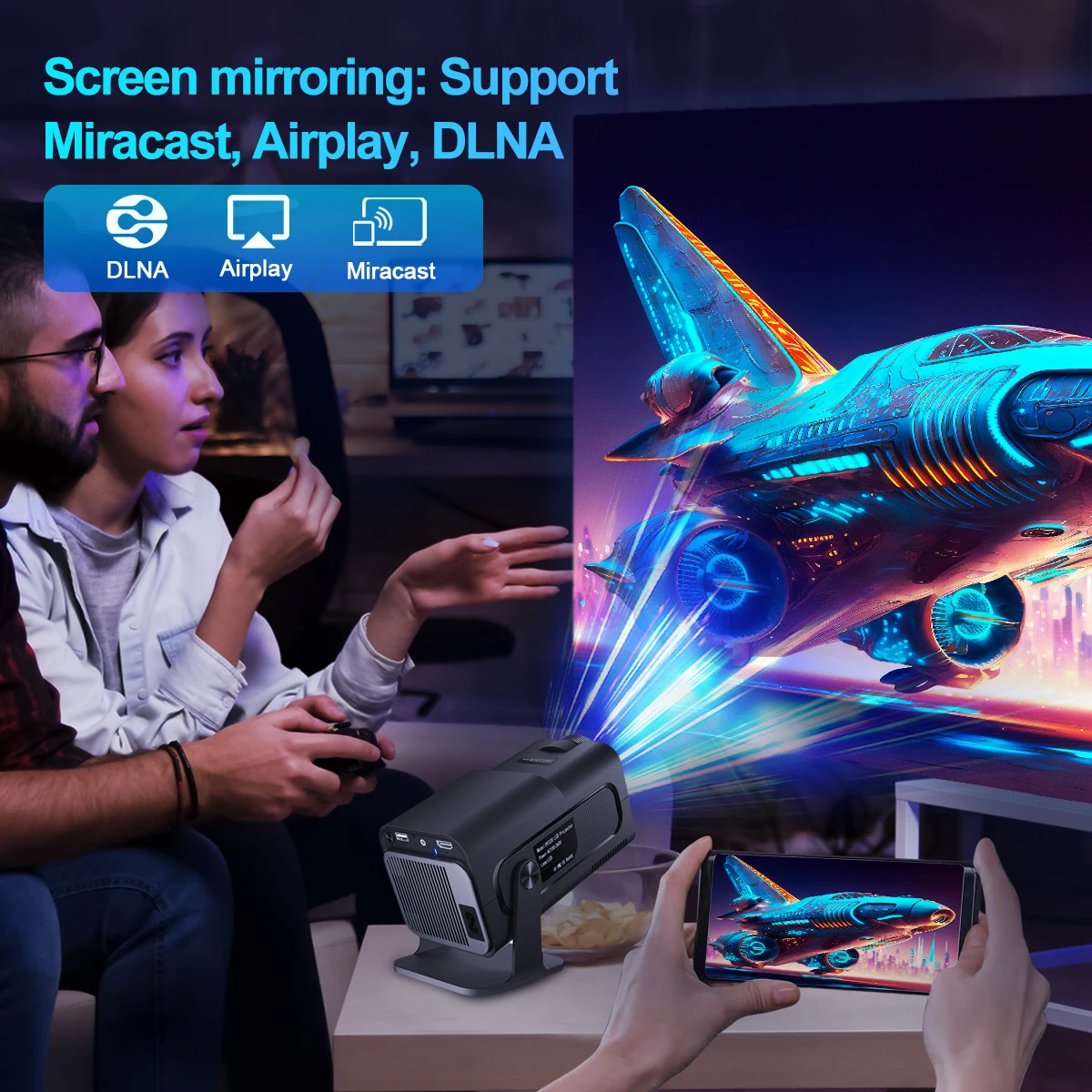
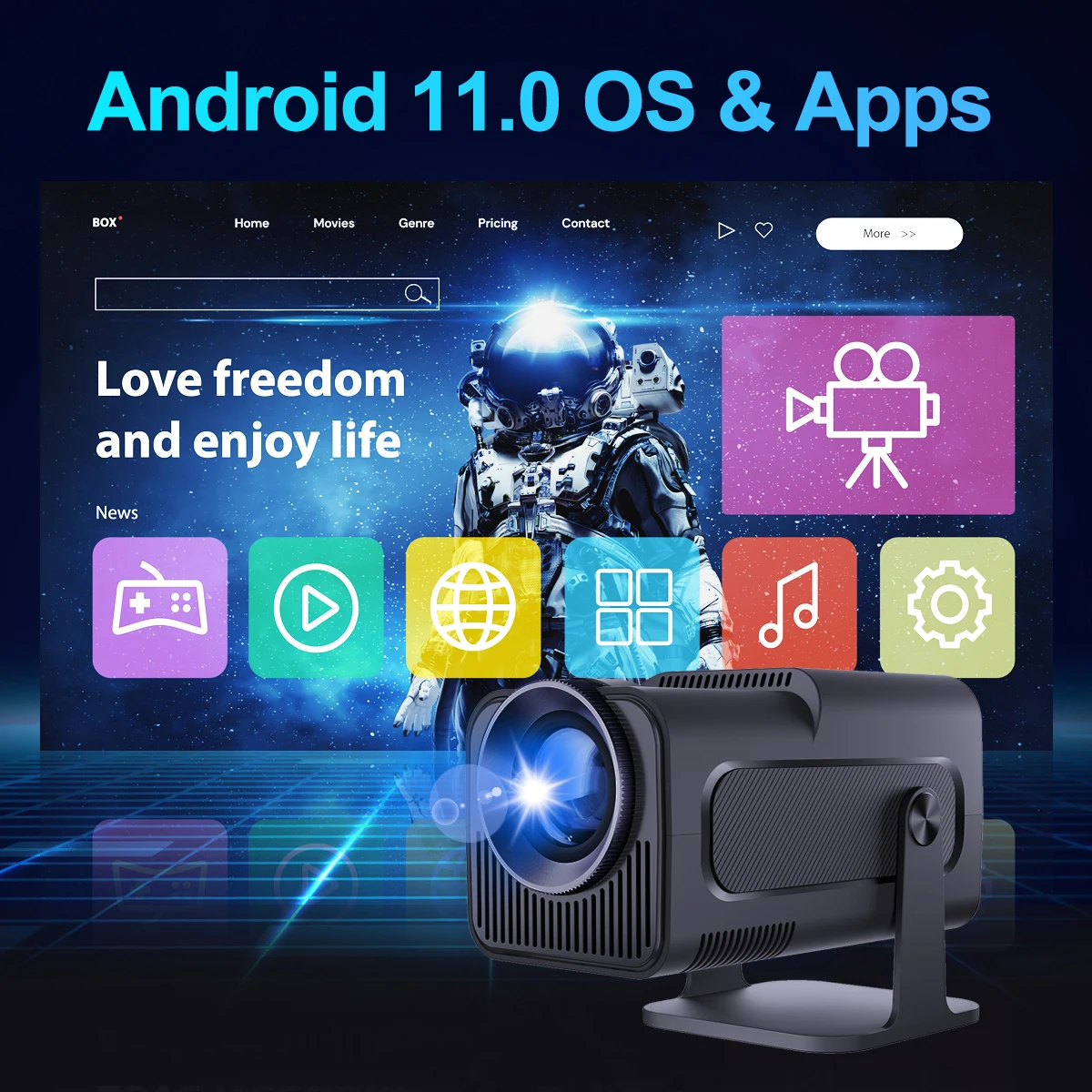
Sistema Android 11
El proyector de la App Store es la combinación del proyector tradicional y el sistema operativo Android 11 TV Box.
AEM Cortex-A53 de cuatro núcleos 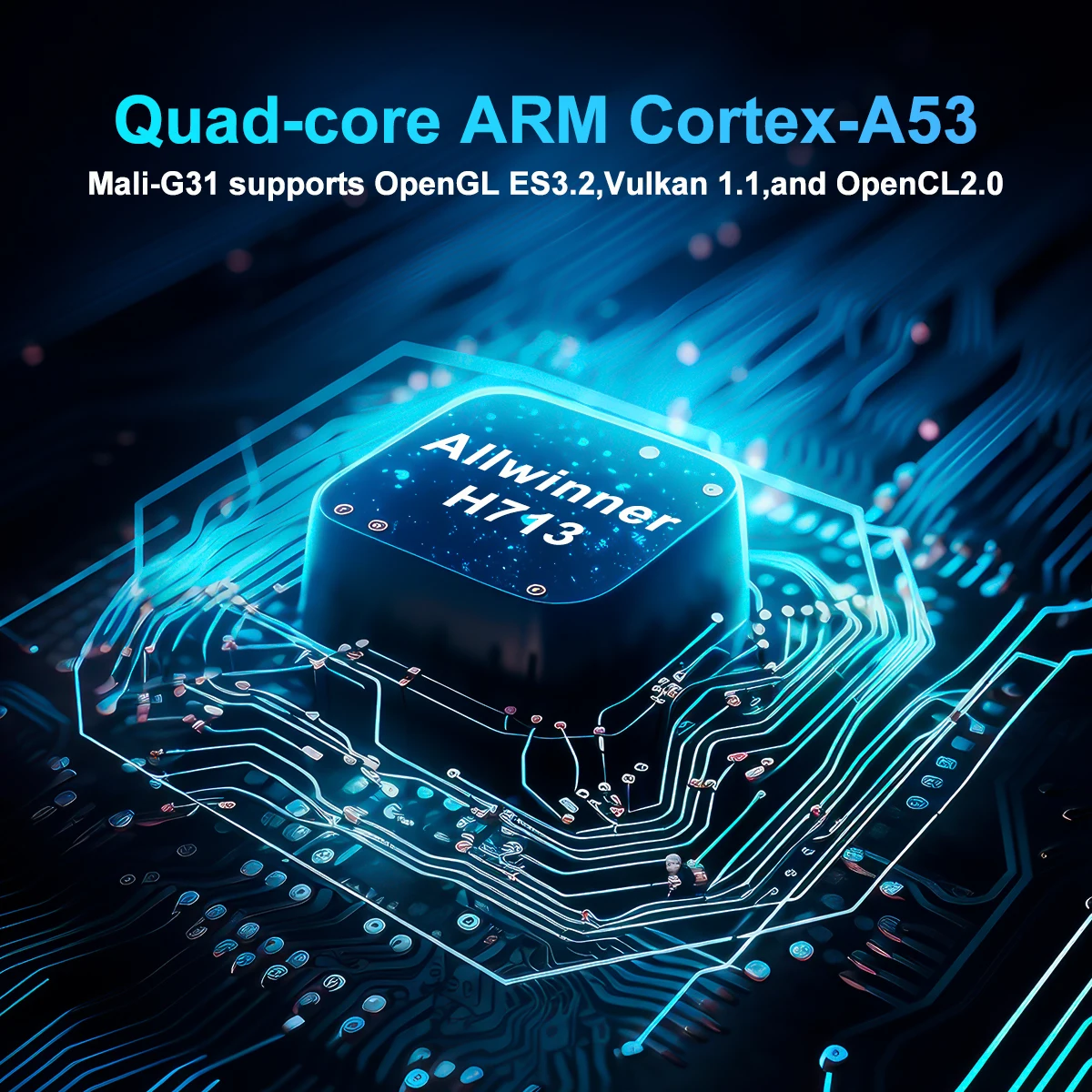
Satisfacemos todas sus necesidades 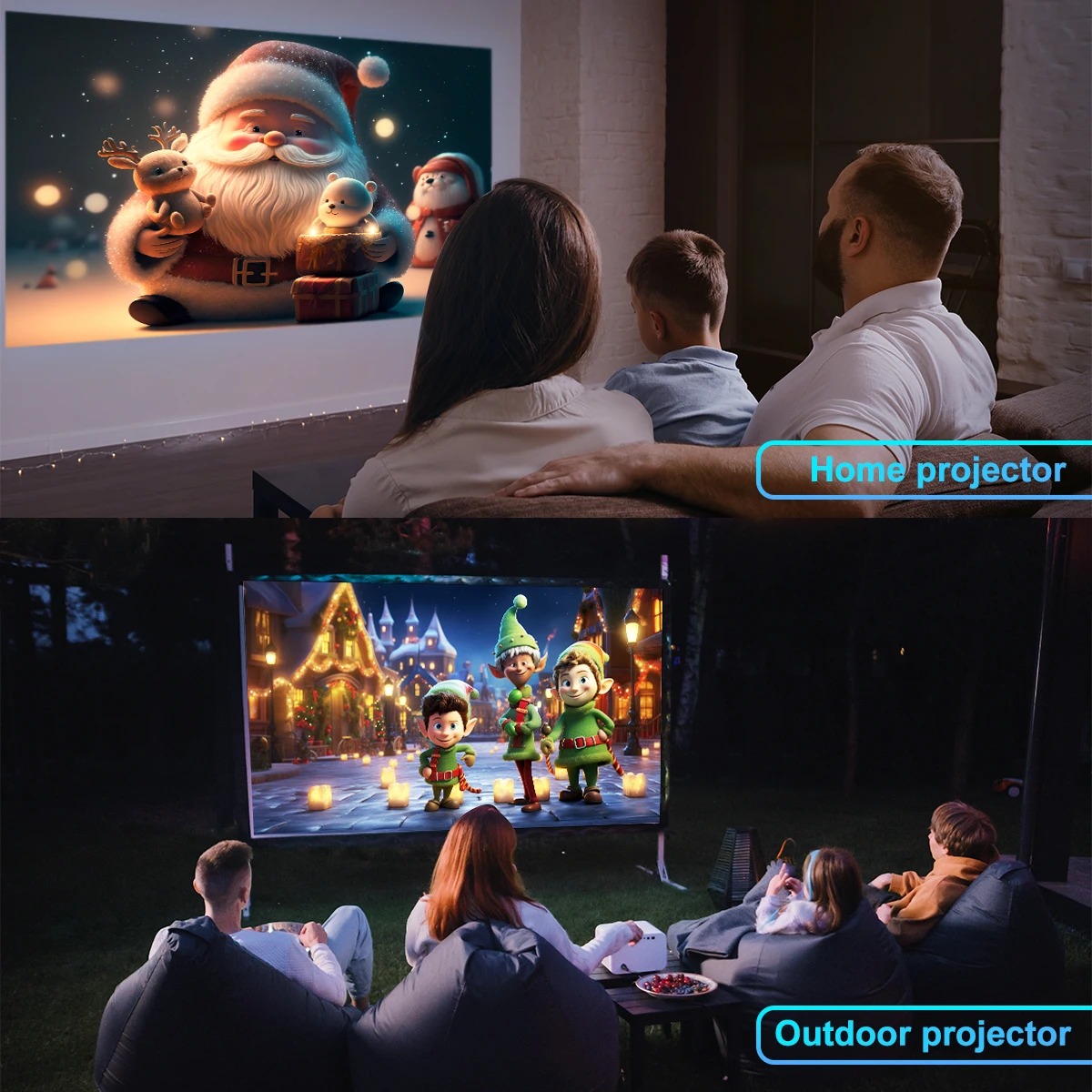
Mini compacto y portátil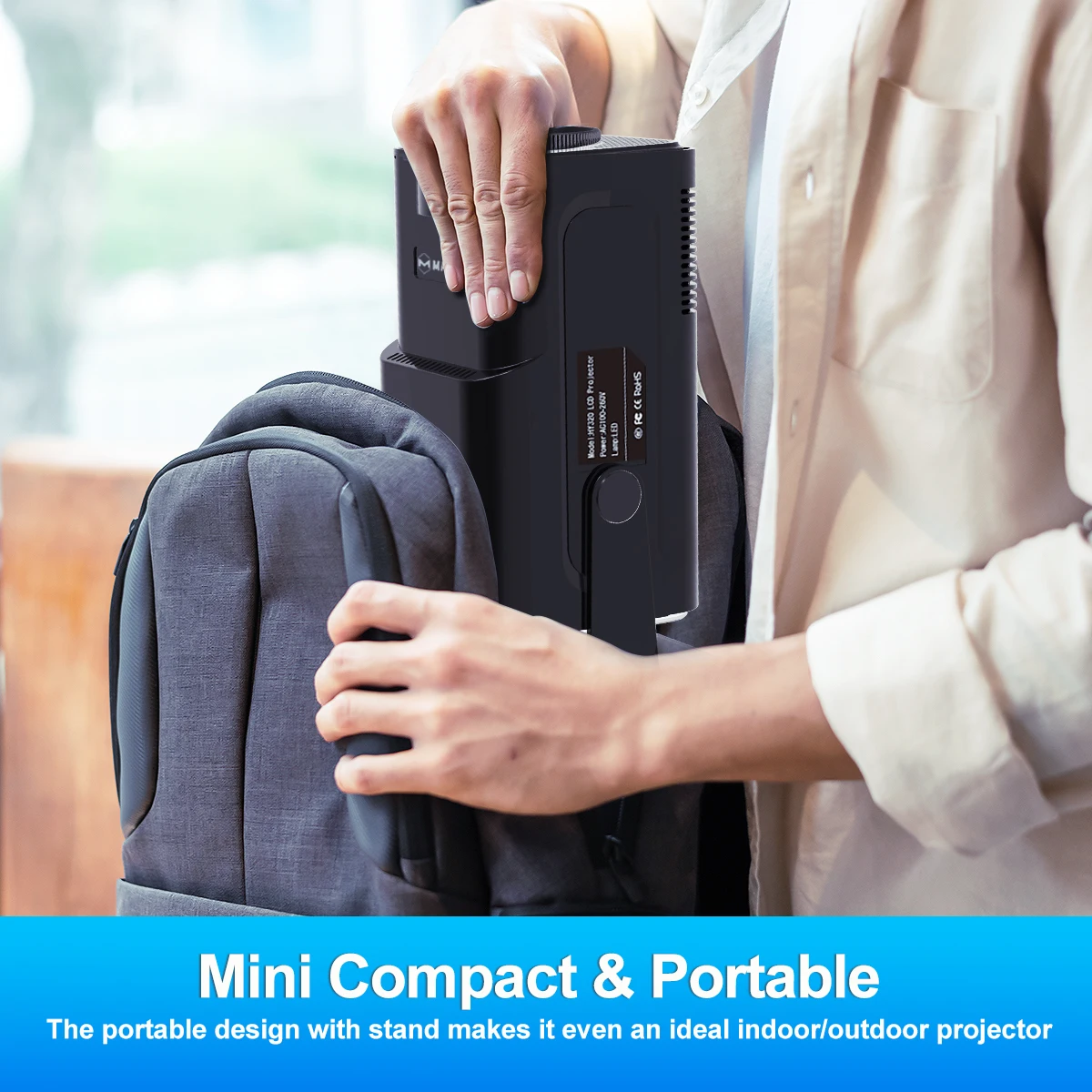
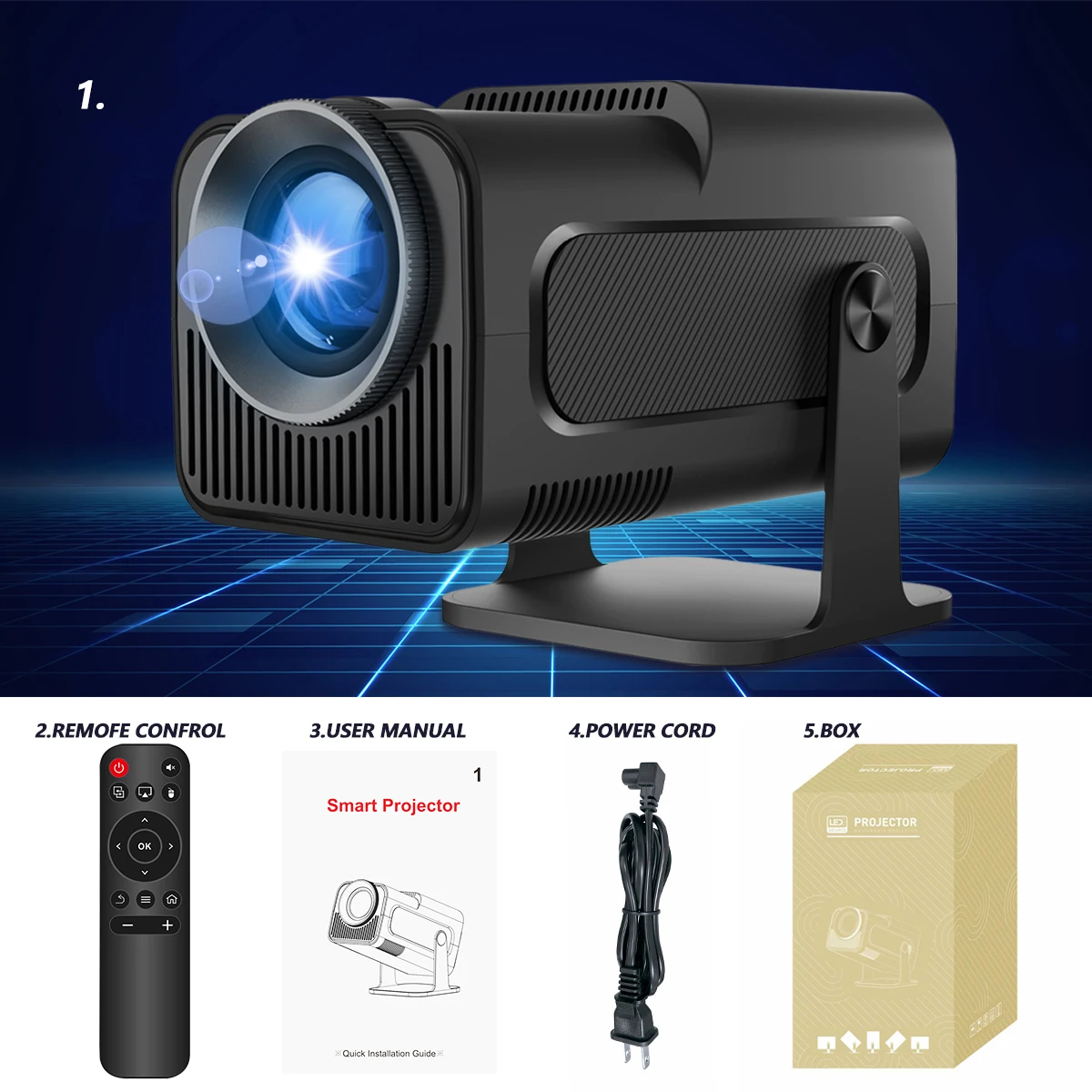
Interfaces y paquetes 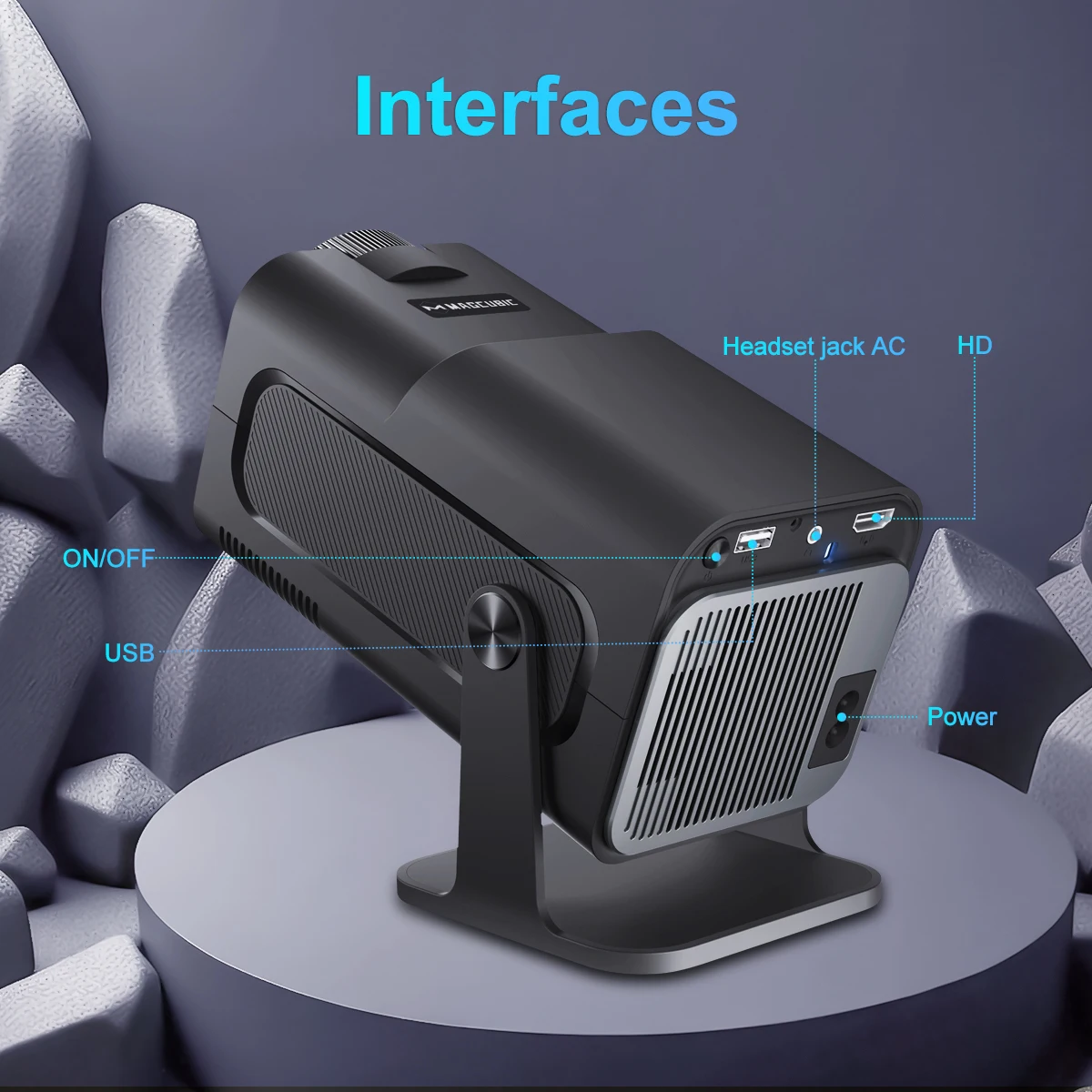
Preguntas y respuestas
P1: ¿Cómo actualizo el firmware de HY320?
A: Vaya a Configuración > Información del sistema > Acerca de los dispositivos > Actualización en línea
P2: ¿Cómo restablezco de fábrica el HY320?
A: Vaya a Configuración > Otras configuraciones > Restaurar configuración de fábrica
P3: ¿Cómo puedo acercar o alejar la imagen?
A: Vaya a Configuración > Configuración de proyección > Escala digital
P4: ¿Cómo ajusto manualmente la corrección trapezoidal?
A: Vaya a Configuración > Configuración de proyección > Trapezoidal manual
Q5: ¿Cómo obtengo la versión del sistema del HY320?
A: Vaya a Configuración > Información del sistema > Acerca de los dispositivos > Versión de la interfaz de usuario
P6: ¿Cómo conecto un dispositivo BT?
A: Vaya a Configuración > Bluetooth > Dispositivos disponibles
Q7: ¿Cómo activo el enfoque del HY320?
R: Para obtener una imagen clara, simplemente gire la rueda de enfoque del proyector hasta que la imagen sea nítida.
P8: ¿Qué debo hacer si mi proyector no tiene sonido?
A: Pruebe los siguientes pasos para ver si ayudan:
1. Ajustar el volumen: Presione el botón Subir/Bajar volumen en el control remoto para asegurarse de que el volumen no esté silenciado o demasiado bajo.
2. Conectarse a un altavoz Bluetooth: Vaya a Configuración > Configuración Bluetooth > Dispositivos disponibles para conectar su proyector a un altavoz Bluetooth externo.
3. Verifique el formato de video: si el formato de video incluye sonido Dolby, intente reproducir un formato de audio estándar para probar si el problema está relacionado con el formato.
4. Restablecimiento de fábrica: realice un restablecimiento de fábrica navegando a Configuración > Otras configuraciones > Restablecimiento de fábrica para restaurar la configuración de audio predeterminada.
5. Inspeccione la conexión del altavoz: si su proyector tiene un altavoz incorporado, desmonte el dispositivo (con el proyector apagado) para verificar si el cable del altavoz está conectado de forma segura.
Nota: Asegúrese de que el proyector esté apagado y desenchufado mientras inspecciona los componentes internos para evitar cualquier riesgo de lesiones.
P9: ¿Qué debo hacer si la imagen está inclinada?
A: Pruebe los siguientes pasos para ver si ayudan:
1. Asegúrese de que el proyector esté correctamente alineado y que la lente esté orientada directamente hacia la pantalla.
2. Vaya a Configuración > Configuración de proyección > Corrección trapezoidal > Corrección del ángulo inicial.
3. Si los pasos anteriores no resuelven el problema, ajuste manualmente la corrección trapezoidal yendo a Configuración > Configuración de proyección > Corrección trapezoidal > Desactivar corrección trapezoidal automática > Corrección trapezoidal descendente manual
P10: ¿Qué debo hacer si mi aplicación falla?
A: 1. Prueba con otra red Wi-Fi y actualiza el firmware. Ve a Ajustes > Acerca de los dispositivos > Actualización en línea.
2. Compruebe si su zona horaria es correcta a través de Configuración > Configuración de fecha y hora > Selección de zona horaria
3. Borre los datos a través de Configuración > Mis aplicaciones > (Nombre de la aplicación) > Borrar caché.
4. Reinicie el proyector a través de Configuración > Otras configuraciones > Configuración de restablecimiento de fábrica
P11: ¿Qué debo hacer si el HY320 no puede conectarse a Wi-Fi?
A: Pruebe los siguientes pasos para ver si ayudan:
1. Coloque el proyector y el enrutador a una distancia máxima de 5 m (16 pies) entre sí. Compruebe si otros dispositivos pueden conectarse a la red Wi-Fi.
2. Compruebe si su zona horaria es correcta a través de Configuración > Configuración de fecha y hora
3. Pruebe con una red Wi-Fi diferente o conéctese al punto de acceso de su teléfono.
4. Pruebe las configuraciones de 2,4 GHz y 5 GHz de su enrutador.
5. Reinicie el proyector yendo a Configuración > Otras configuraciones > Restaurar configuración de fábrica.
P12: ¿Qué debo hacer si mi proyector no puede encenderse?
A: Pruebe los siguientes pasos para ver si ayudan:
1. Verifique el indicador de encendido: asegúrese de que la luz indicadora de encendido esté encendida cuando el cable de alimentación esté enchufado.
2. Pruebe con un cable de alimentación diferente: utilice otro cable de alimentación funcional para ver si esto resuelve el problema.
3. Actualice el firmware: si es posible, actualice el proyector al firmware más reciente mediante una unidad USB.
P13: ¿Qué debo hacer si mi proyector no proyecta?
A: 1. Indicador de encendido azul, luz en la lente, pero no hay imagen: Compruebe si el cable de la pantalla está suelto y vuelva a conectarlo. Si esto no soluciona el problema, actualice el firmware del proyector a la última versión mediante una unidad USB.
2. Indicador de encendido azul, lente oscuro, sin imagen: Compruebe si la placa de la lámpara está suelta. Desconecte el cable de la placa, coloque una esponja sobre el punto de conexión y vuelva a conectarlo. Si esto sigue sin funcionar, considere reemplazar la placa.
3. Indicador de encendido azul, solo la lente proyecta una luz azul tenue: Primero, compruebe si el ventilador gira. Si es así, abra el proyector para comprobar si el cable de la pantalla está suelto y vuelva a conectarlo si es necesario. Si esto no soluciona el problema, actualice el firmware del proyector a la última versión mediante una unidad USB.
P14: ¿Qué debo hacer si mi proyector se apaga automáticamente?
A: 1. Verifique las advertencias de alta temperatura: vea si hay un mensaje que indique que el proyector se apagó debido a la alta temperatura.
2. Compruebe el funcionamiento del ventilador:
Confirme si el ventilador funciona. Si es necesario, abra el proyector y vuelva a conectar el cable del ventilador.
- Si el ventilador funciona, actualice el proyector al firmware más reciente mediante la unidad USB.
- Si el ventilador no funciona, considere reemplazarlo.
Q15: ¿Qué debo hacer si la imagen proyectada no es clara?
A: 1. Retire la película protectora o limpie la lente: Retire cualquier película protectora de la lente o limpie suavemente la lente con un paño suave.
2. Ajuste la rueda de enfoque: gire la rueda de enfoque del proyector hasta que la imagen aparezca nítida y clara.
3. Uso en un entorno oscuro: para obtener la mejor experiencia de visualización, utilice el proyector en una habitación oscura para mejorar la claridad y el brillo de la imagen.
4. Optimice la distancia de proyección: La distancia ideal de proyección es de 1,68 metros. Para una claridad óptima, coloque el proyector a esta distancia recomendada.
P16: ¿Qué debo hacer si la imagen proyectada aparece quemada?
A: 1. Verifique el funcionamiento del ventilador: Confirme que el ventilador funcione correctamente y que el aire caliente salga por el puerto de escape. Asegúrese de que nada bloquee la disipación de calor de la máquina.
2. Vuelva a enchufar o reemplace el ventilador: si el ventilador no funciona, es posible que deba desmontar el proyector para volver a enchufar el cable del ventilador o reemplazarlo.
3. Inspeccione la pantalla: si los pasos anteriores no resuelven el problema, es posible que la pantalla esté defectuosa y sea necesario reemplazarla.